 BB姬
BB姬这两天要压缩一些图片,奈何图片太大用批量处理图片软件直接软件卡死,于是用ps开始解决,我的是photoshop cc 19.1.6版,后面的版本界面都差不多。如有违规请删帖
1. 将要修改的图片保存到同一个文件夹,新建一个空的文件夹,用于保存修改后的图片,打开photoshop随便新建一个画布。
调出动作控制面板 窗口->动作或者使用快捷键Alt+F9。点击动作控制面板,新建一个动作,输入动作名称或者默认不修改,点击“记录”开始记录动作。
2. 修改图片的尺寸,点击 图像->图像大小或者快捷键Alt+Ctrl+I,打开修改图片大小窗口,输入图片的宽高,如果原图片大小不一,要修改成一样大小点击宽度和高度左边的锁链形状,不约束长宽比,再输入宽度和高度,点击确定,然后点击文件-选择存储为-将图片保存到处理后的文件夹,并点击关闭图片窗口。【我自己修改的时候是按照百分比缩放的,在宽度那里选择百分比,然后输入1-100,输入几就是百分之几】

3. 至此,动作录制完毕,点击【动作面板】的“停止播放/记录“按钮,停止动作的录制。

4. 开始批量处理图片,点击 文件->自动->批量处理,打开批量处理的窗口。点击【源】窗口中的“文件夹”,选择需要处理的图片所在的文件夹,点击【目标】窗口中的“文件夹”,选择处理的图片所要保存的文件夹,点击确定开始批量处理。批量处理的图片会自动保存到处理后的文件夹,并且关闭photoshop中的窗口。
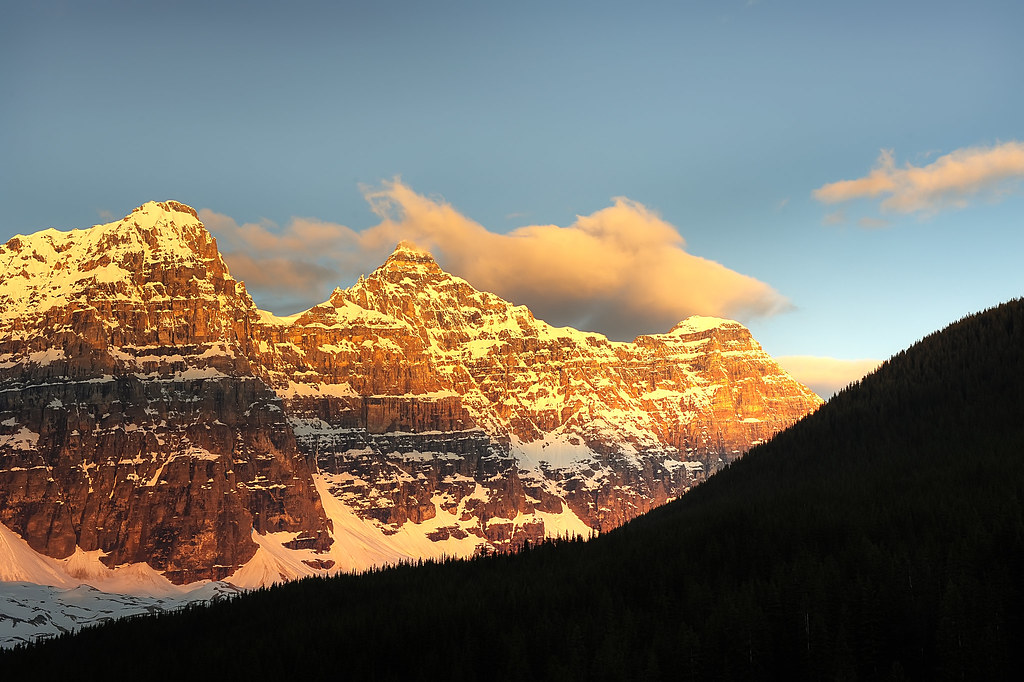
分享几张壁纸,没有羞羞的防水图。